


 マイページ
マイページ お問合せ
お問合せ【買取】システムの利用方法
システムの利用方法
会員登録
はじめてご利用の場合は、マイページより新規登録を行ってください。
1
マイページ
買取マイページを開きます。
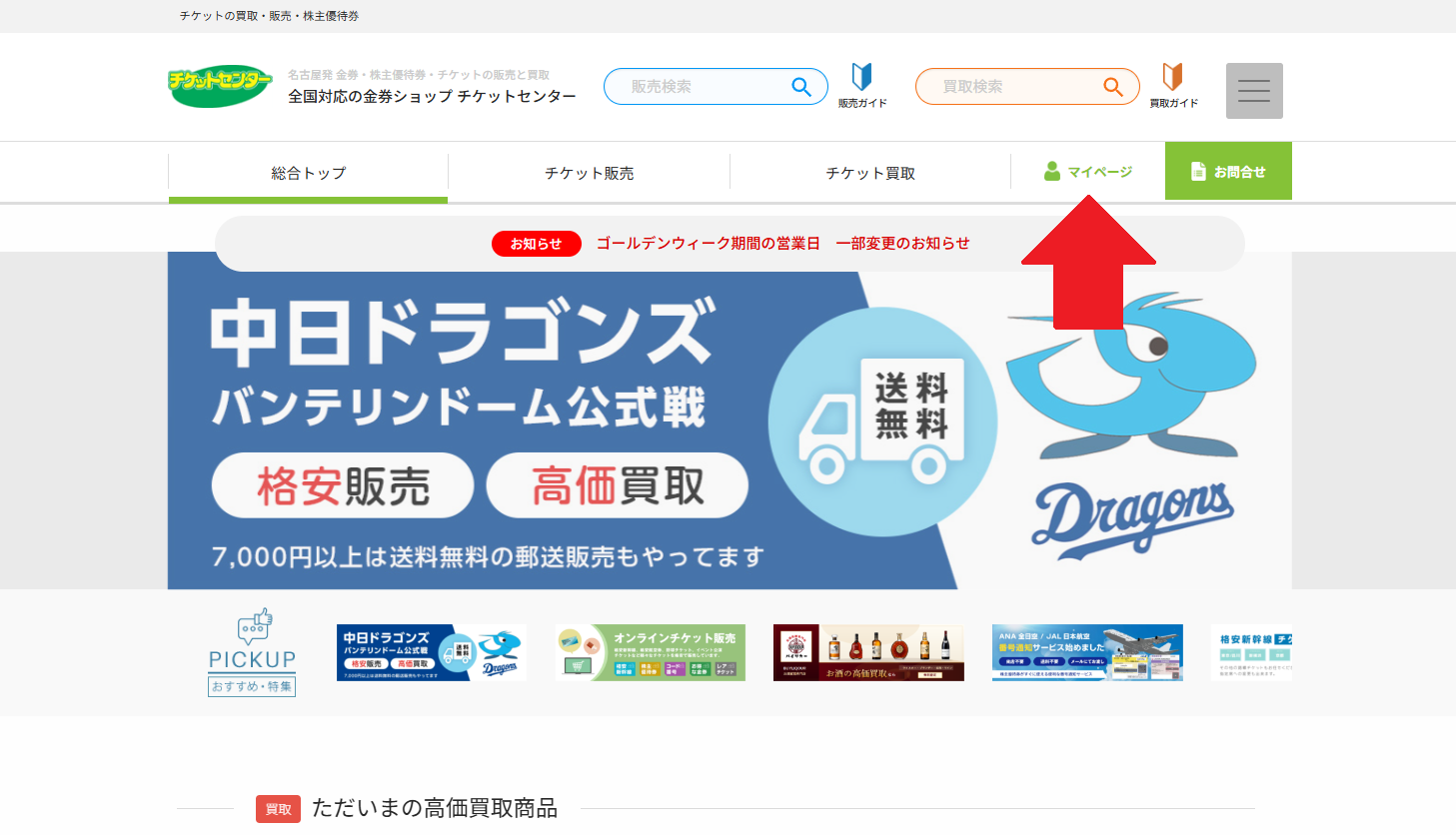 マイページ画面
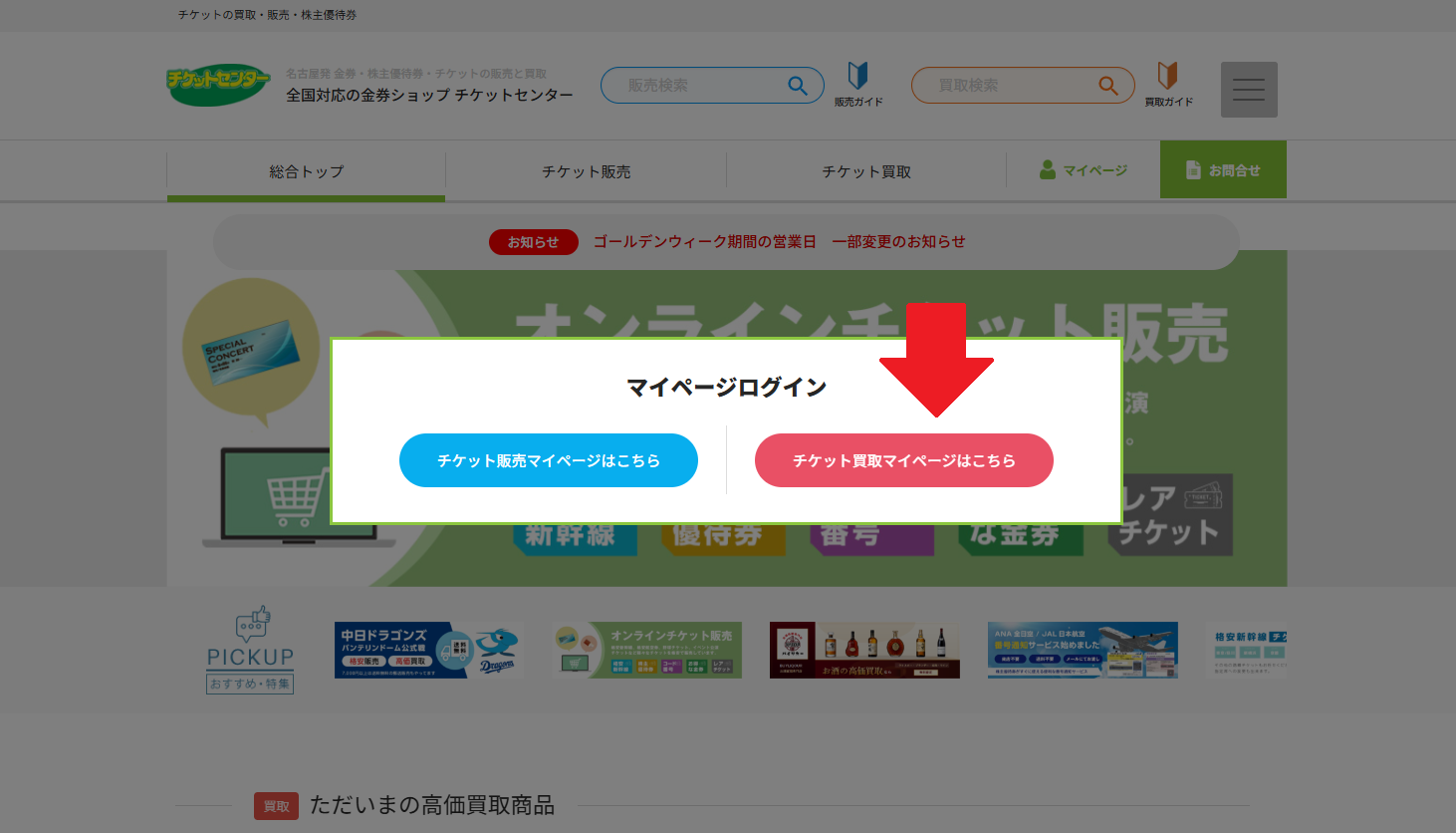 チケット買取マイページに進む
2
新規登録
新規登録画面へ進み、必要事項を入力します。
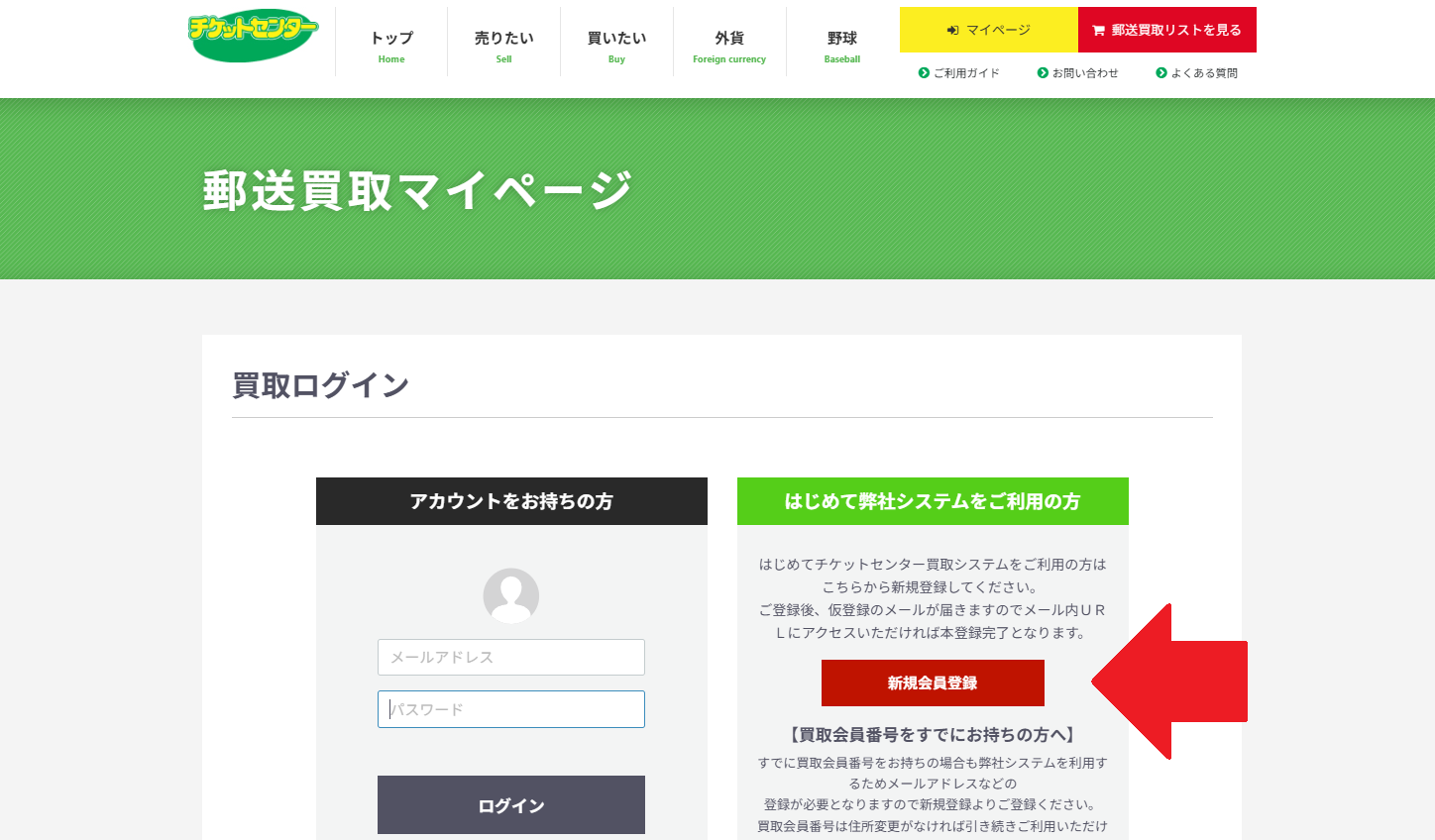 新規登録画面
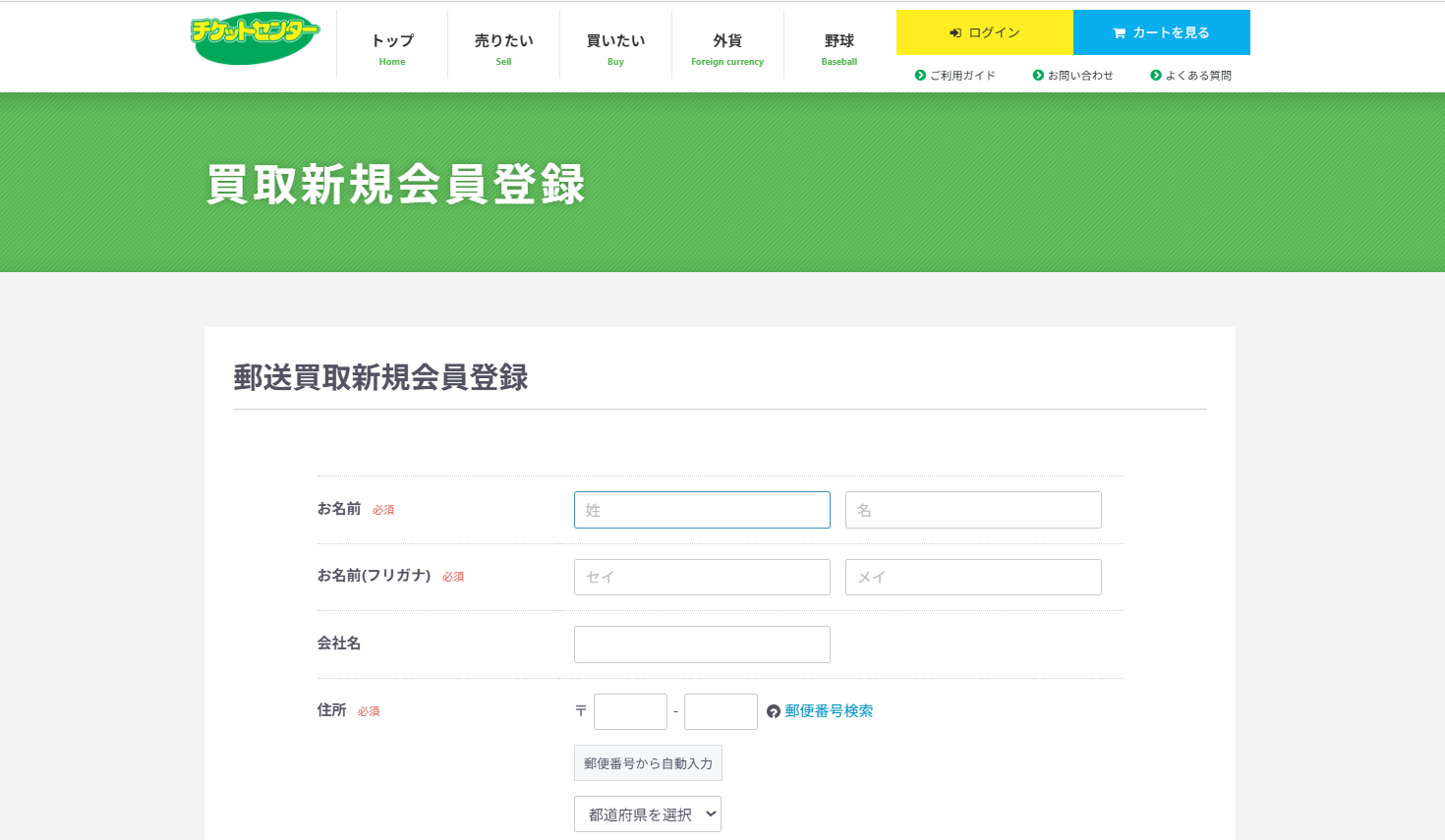 新規登録画面
3
仮会員から本会員登録へ
登録メール宛に件名「チケットセンター」会員登録のご確認が届きます。本文中のURLにアクセスすると会員登録が完了します。
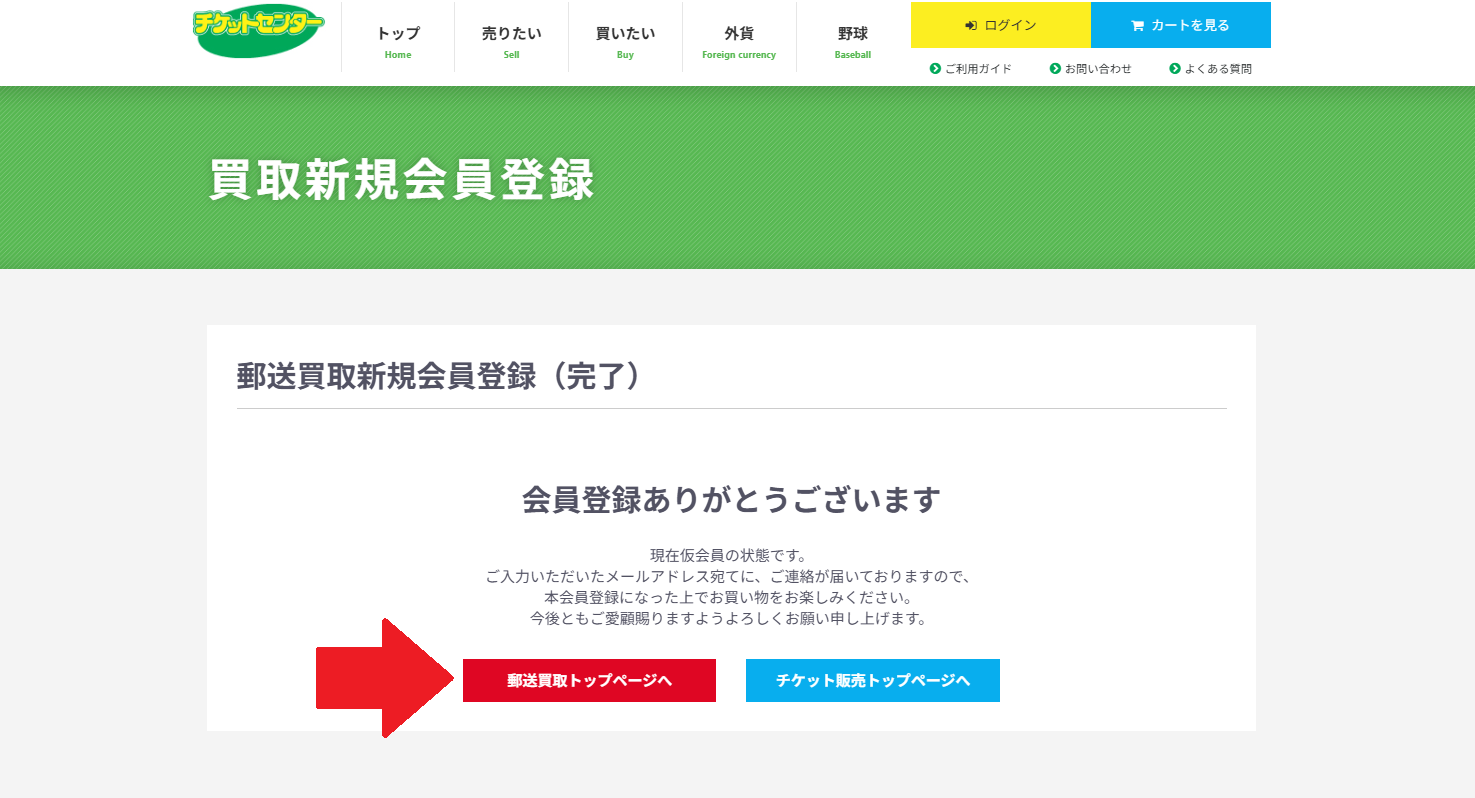 仮会員・本会員登録確認画面
マイページログイン
会員登録完了後、別デバイスでメールを受け取った場合はチケット買取マイページへログインし直してください。
4
チケット買取マイページはこちら
郵送買取マイページからログインします。
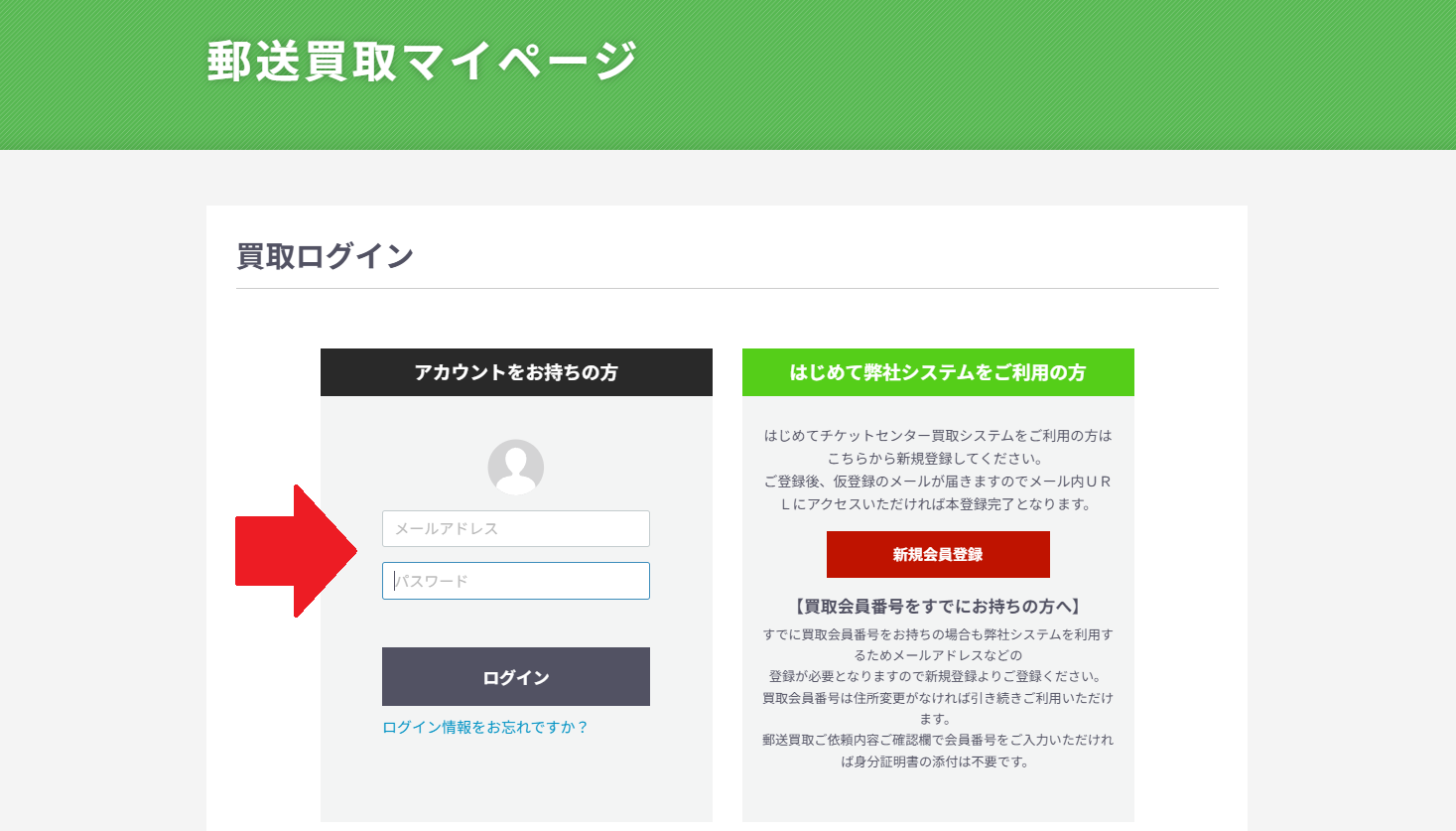 マイページログイン画面
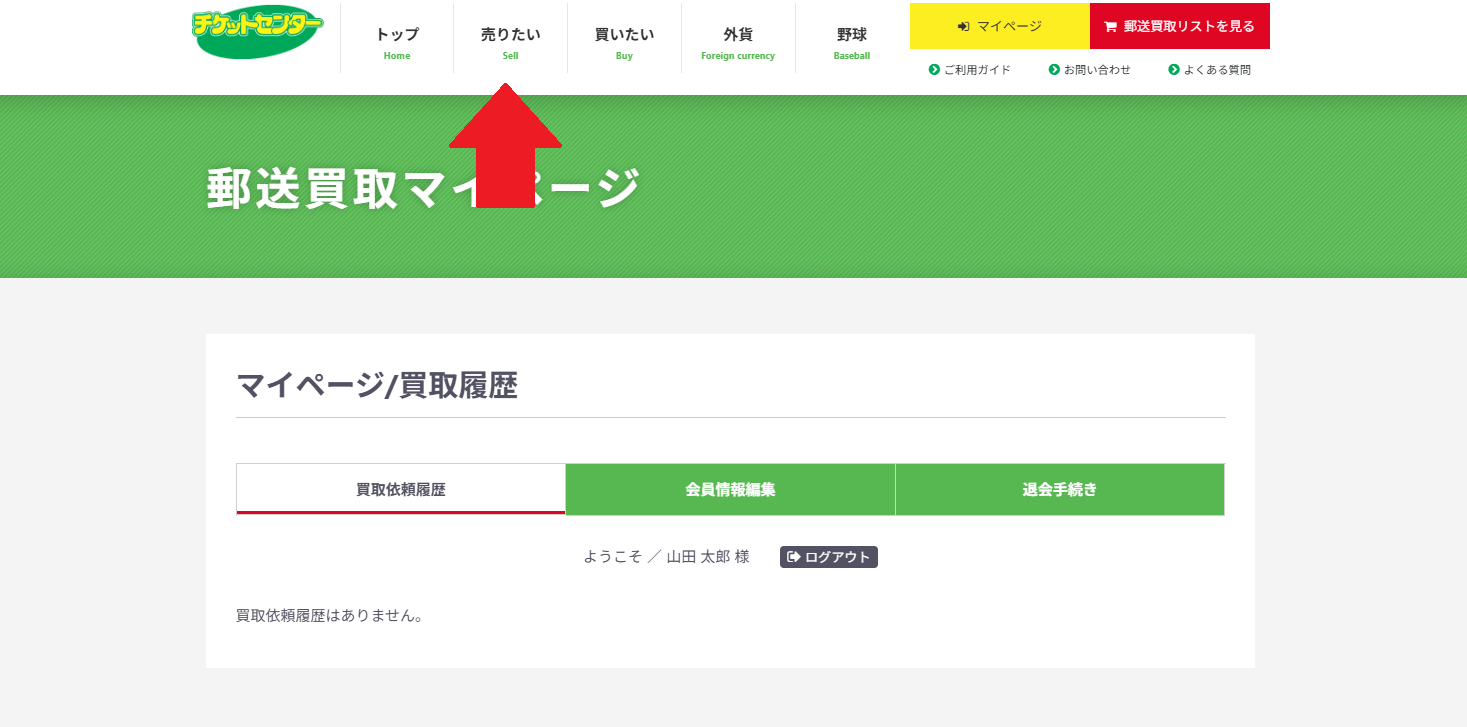 売りたいをクリック
売りたい商品を追加
5
買取検索に商品名を入力
売りたい商品を買取検索に入力して探します。
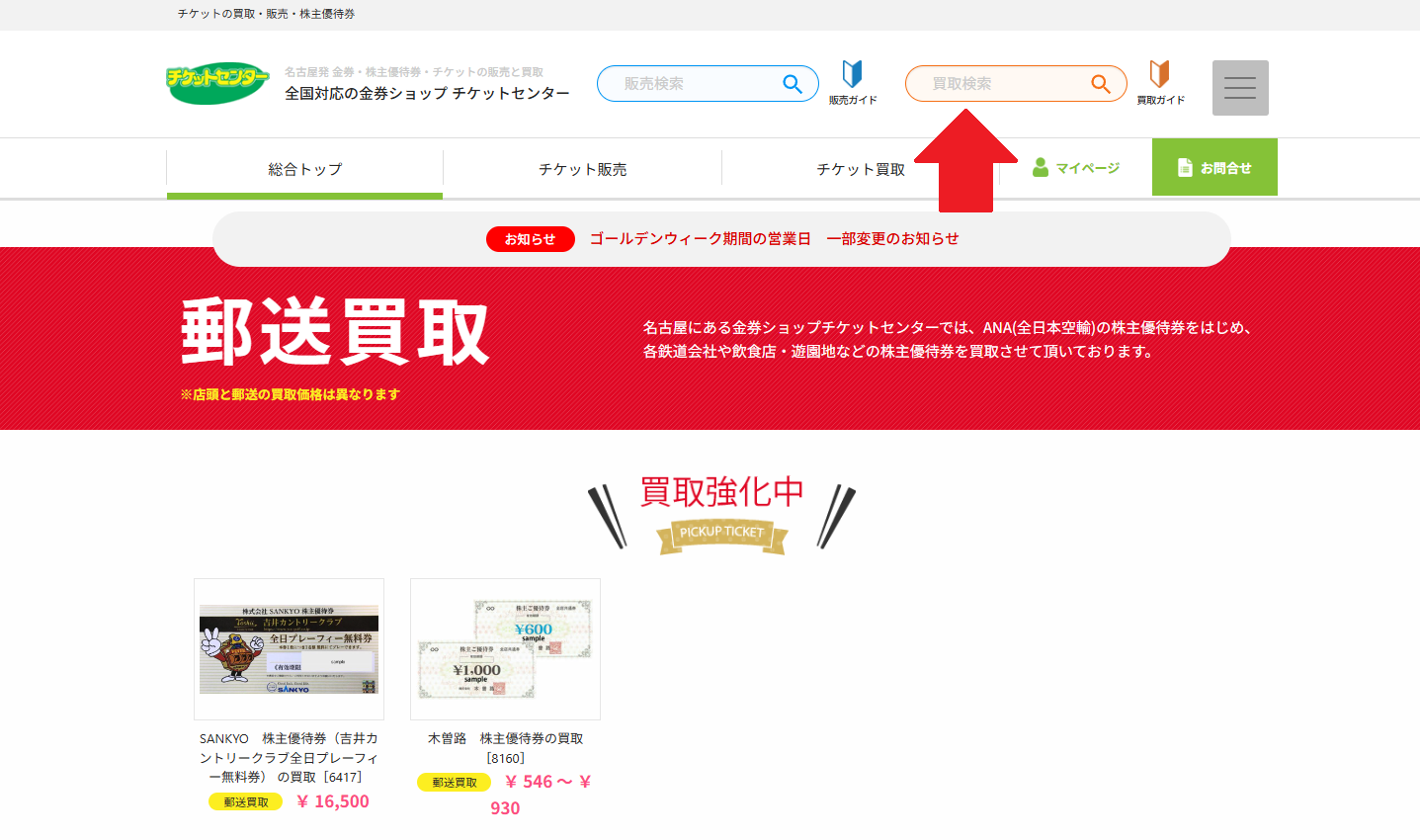 買取検索画面
6
商品ページで数量を入力
商品ページにて数量を入力し、郵送買取リストに追加します。
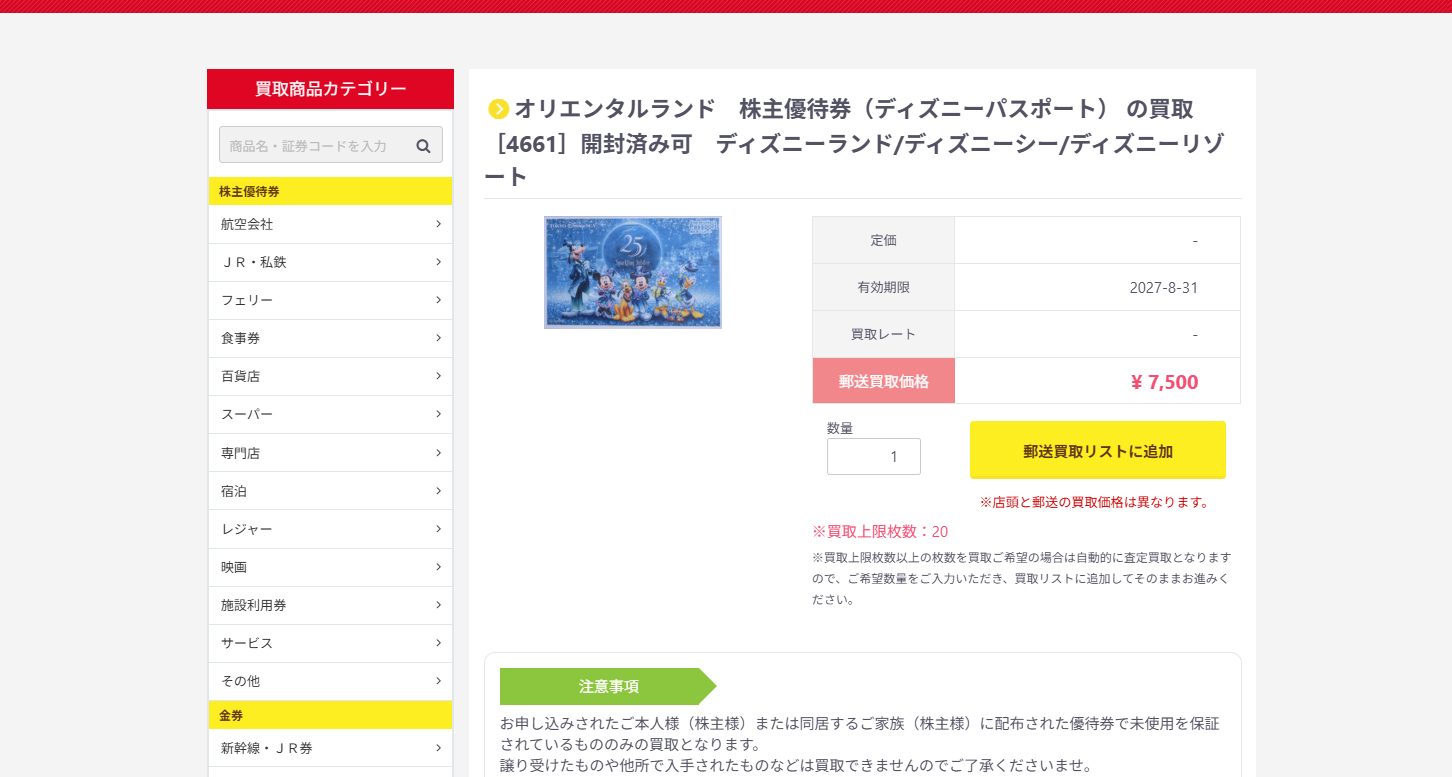 商品ページ・数量入力画面
7
ほかの商品も同様に追加
ほかに商品がある場合は、買取検索にキーワードを入力して同様に追加します。内容が合っていれば買取内容確認に進みます。
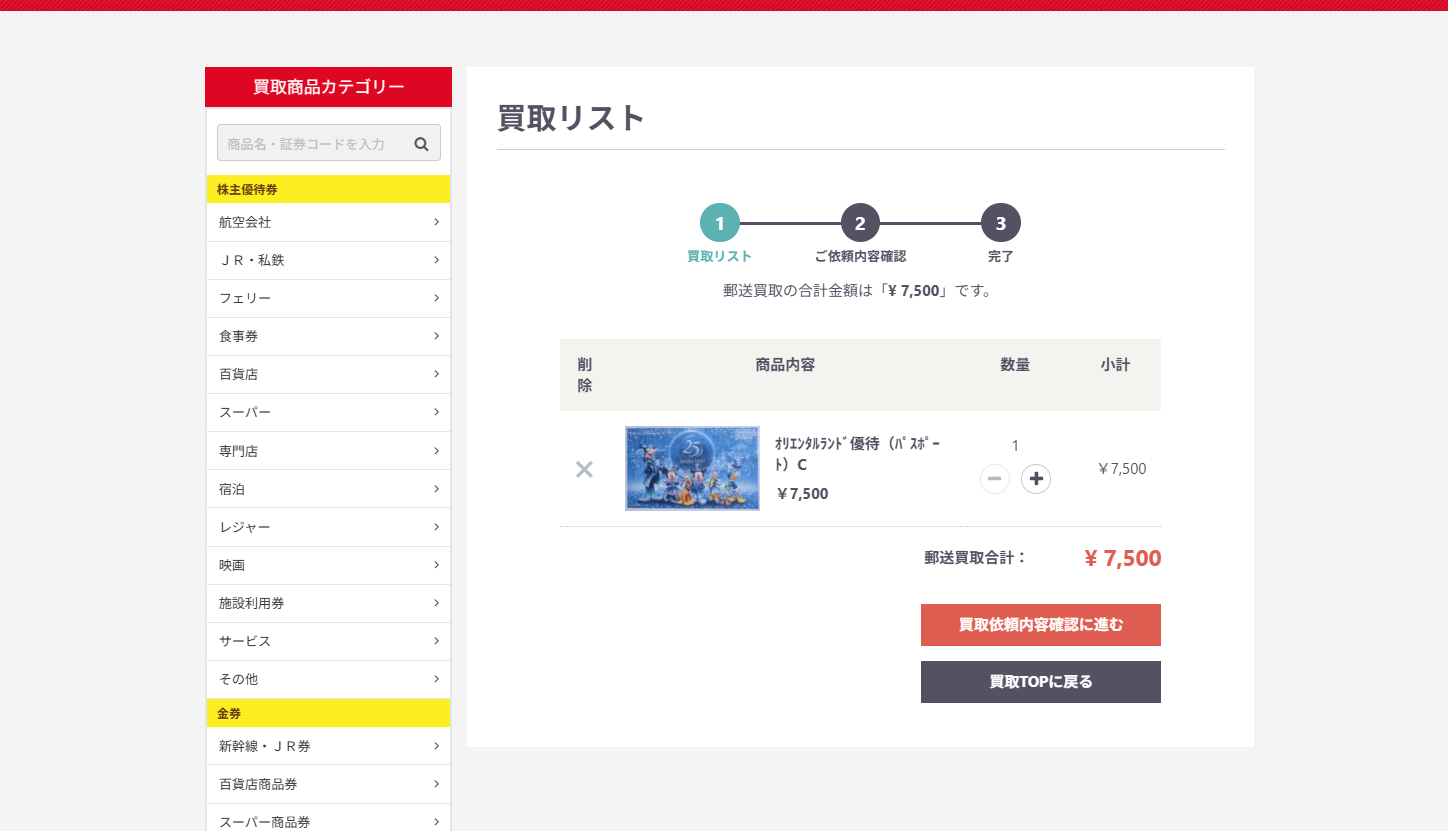 郵送買取リスト・買取内容確認へ進む画面
郵送買取依頼内容の確認
郵送買取依頼内容の確認画面で、お客様情報や振込先などを確認・入力します。
- お客様情報が現住所と合っているか確認
- 身分証明書欄を選択
- 証明書を添付する場合は、選択後に証明書を添付
- お振込方法・銀行欄を入力
- 年齢・職業を入力
「私は適格請求書発行業者ではありません」にチェックを入れてください。
「買取を依頼する」ボタンで買取依頼完了です。
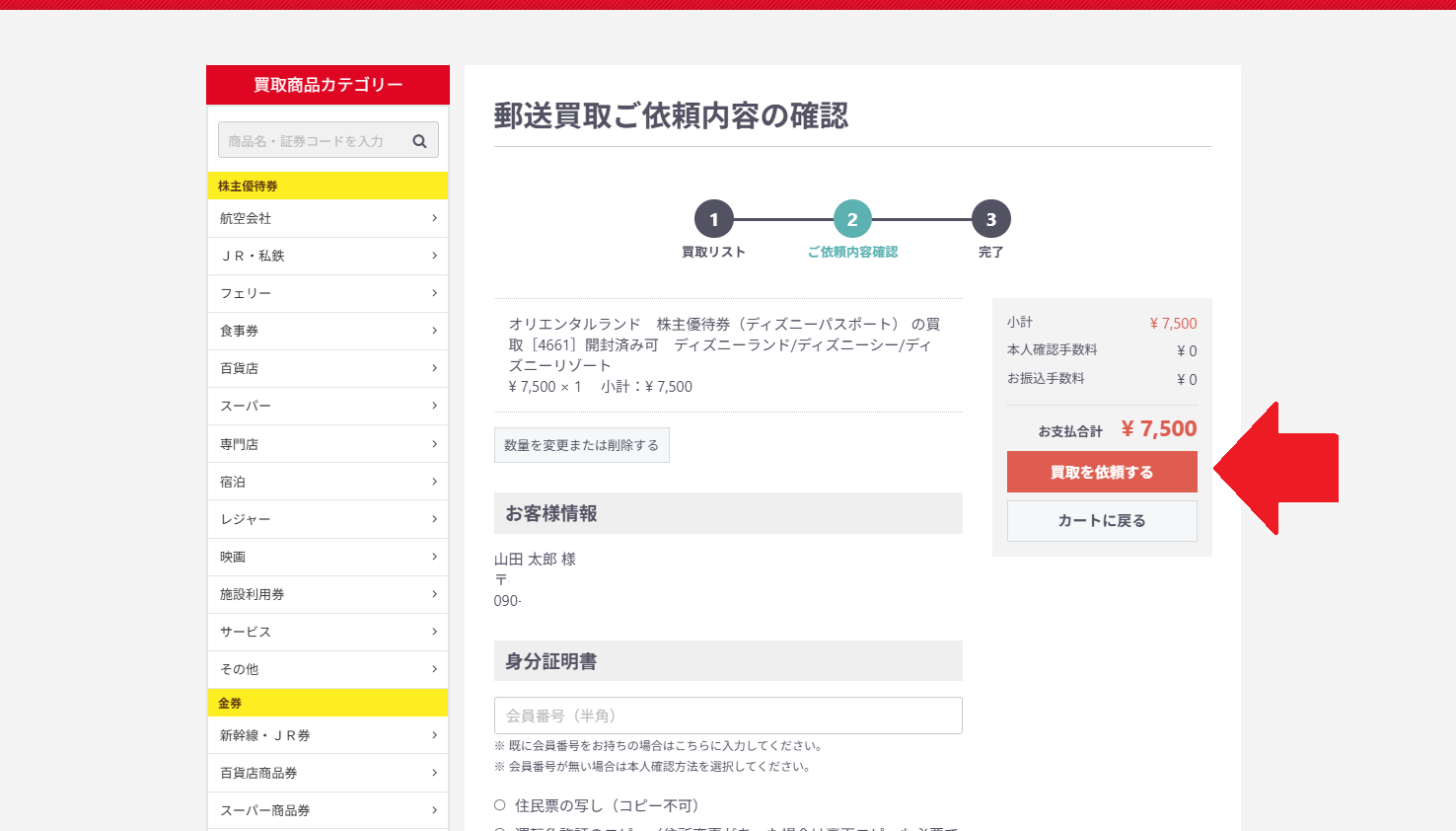
完了後の確認
完了後は、完了画面と自動返信メールに受付番号の記載があります。受付番号をご確認のうえ、買取ガイドを参照して商品をご発送ください。
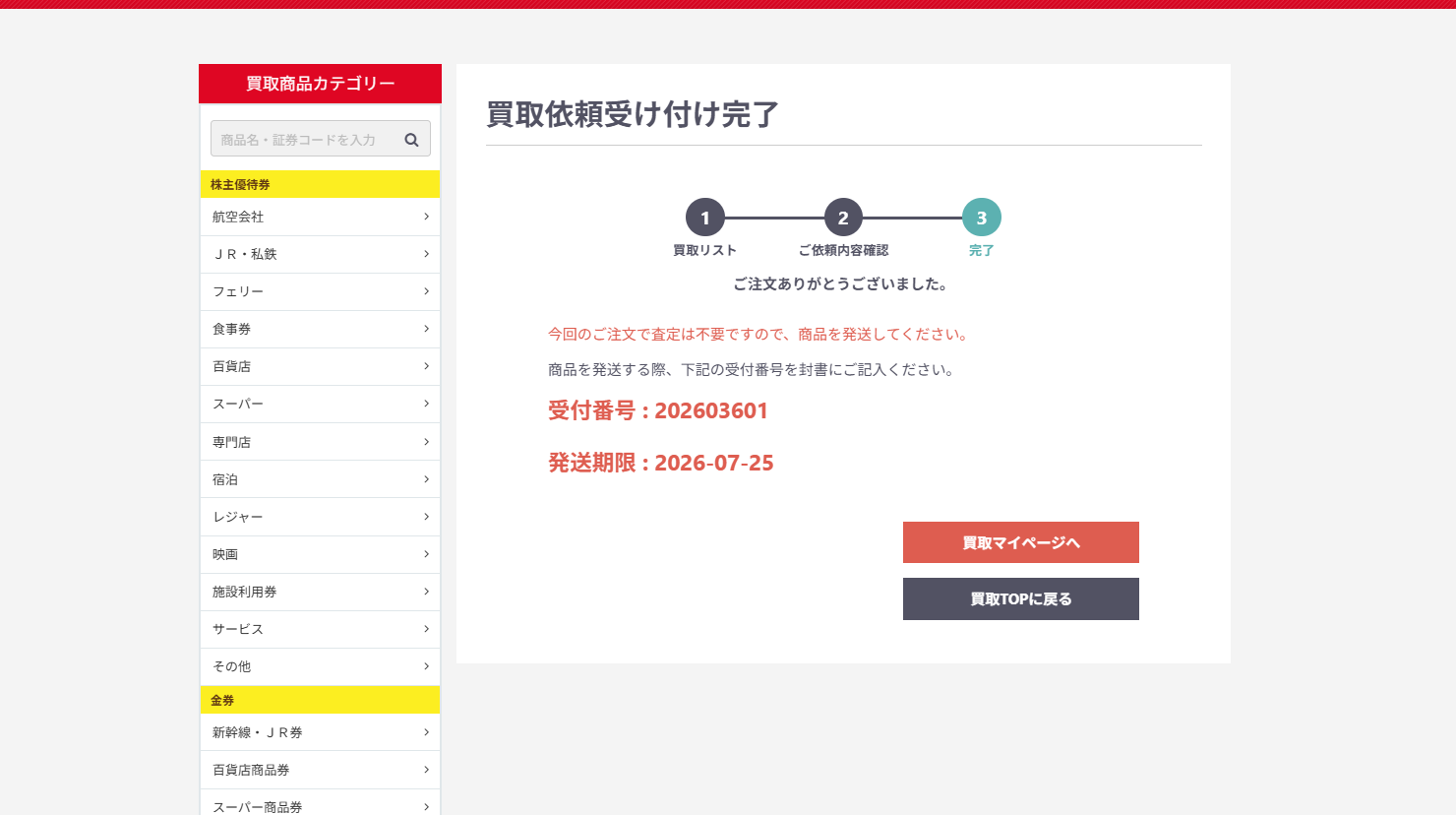
 郵送部門
郵送部門


 優待券の買取